Как начать работу исполнителю в Маркетплейсе заданий
В сервисе Самозанятые.рф вы можете находить заказчиков и зарабатывать, выполняя задания компаний в Маркетплейсе заданий.
В сервисе доступен просмотр объявлений без регистрации, но для отклика на задания необходимо:
- зарегистрироваться на платформе
- подтвердить статус самозанятого и паспортные данные
После этого вы сможете откликаться на объявления компаний и получать задания.
Регистрация в Маркетплейсе
Ссылки на приложение и сайт
Приложение: Google Play / App Store
Сайт: https://market.selfwork.ru
Шаг 1. Как создать аккаунт
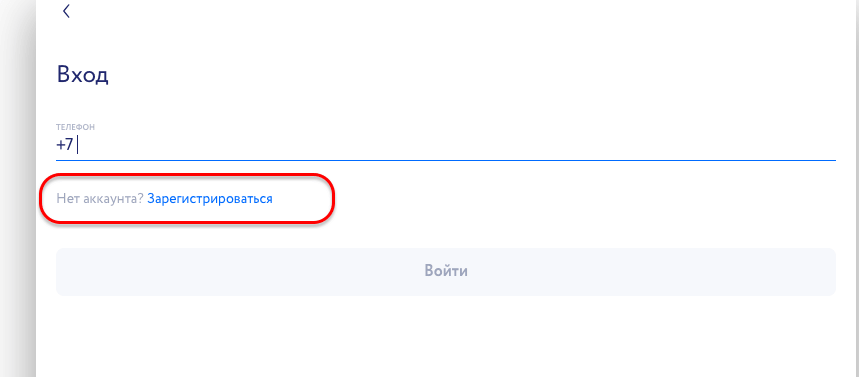
- На сайте — нажмите «Войти».
- В приложении — откройте раздел «Профиль» → «Войти».
Если вы ещё не зарегистрированы в сервисе, нажмите «Зарегистрироваться».
Если уже зарегистрированы — просто введите номер телефона.
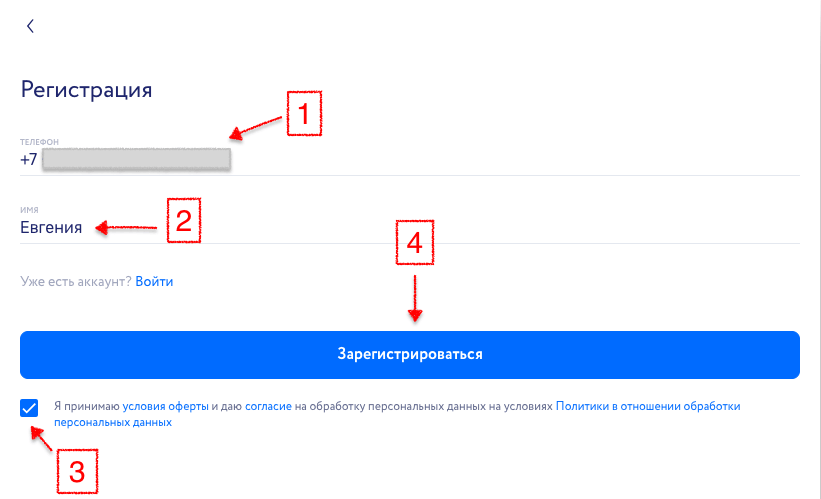
Укажите для регистрации все необходимые данные:
- Введите ваш номер телефона. ВАЖНО: Номер телефона должен совпадать с номером телефона в Моем налоге;
- Введите ваше имя;
- Примите условия оферты и дайте согласие на обработку персональных данных;
- Нажмите «Зарегистрироваться».
Мы позвоним на указанный номер — введите 4 последние цифры входящего номера в соответствующее поле. Отвечать на звонок не нужно.
Если звонок не приходит — вы можете подождать одну минуту и нажать «Запросить повторно», а затем — запросить код по СМС.
Шаг 2. Как подтвердить статус самозанятого
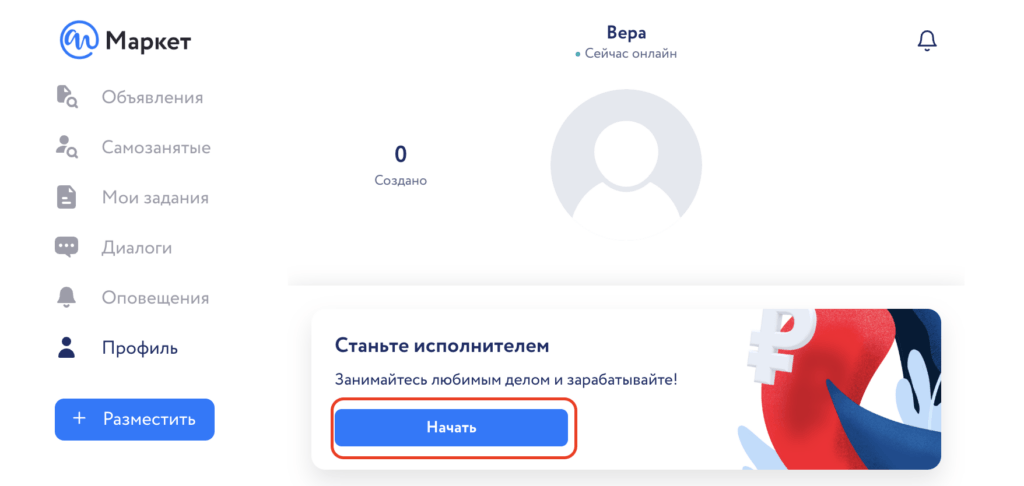
После того, как вошли в аккаунт нажмите на баннер в разделе «Профиль» — «Станьте исполнителем».
Ознакомьтесь с инструкцией и нажмите кнопку «Продолжить».
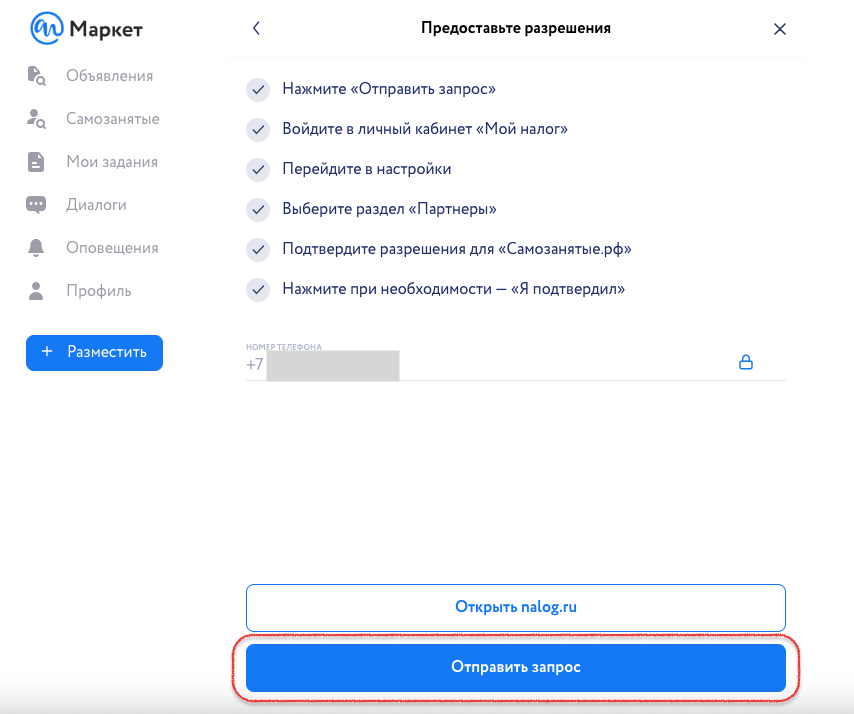
2. В поле «Предоставьте разрешения» у вас автоматически будет указан номер телефона, который указан в аккаунте. Нажмите «Отправить запрос»
ВАЖНО: номер телефона в Маркетплейсе и в Мой налог должен совпадать.
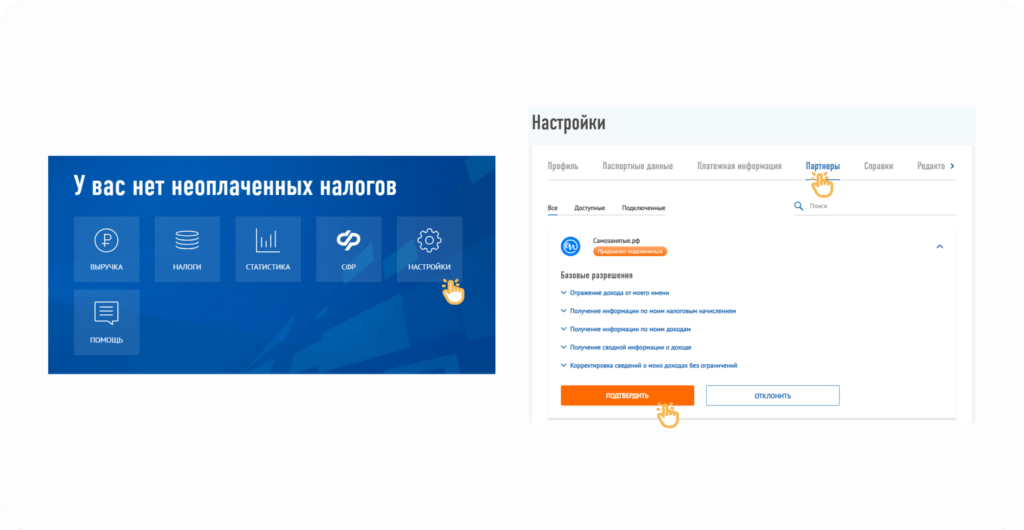
3. Откройте сайт или приложение «Мой налог». Перейдите в раздел «Партнеры»:
- на сайте «Мой налог»: Главная → Настройки → Партнеры;
- в приложении: Мой налог → Прочее → Партнеры → Доступные.
4. Во вкладке «Доступные» вы увидите предложение о подключении от сервиса «Самозанятые.рф» — откройте его.
5. Нажмите «Подтвердить».
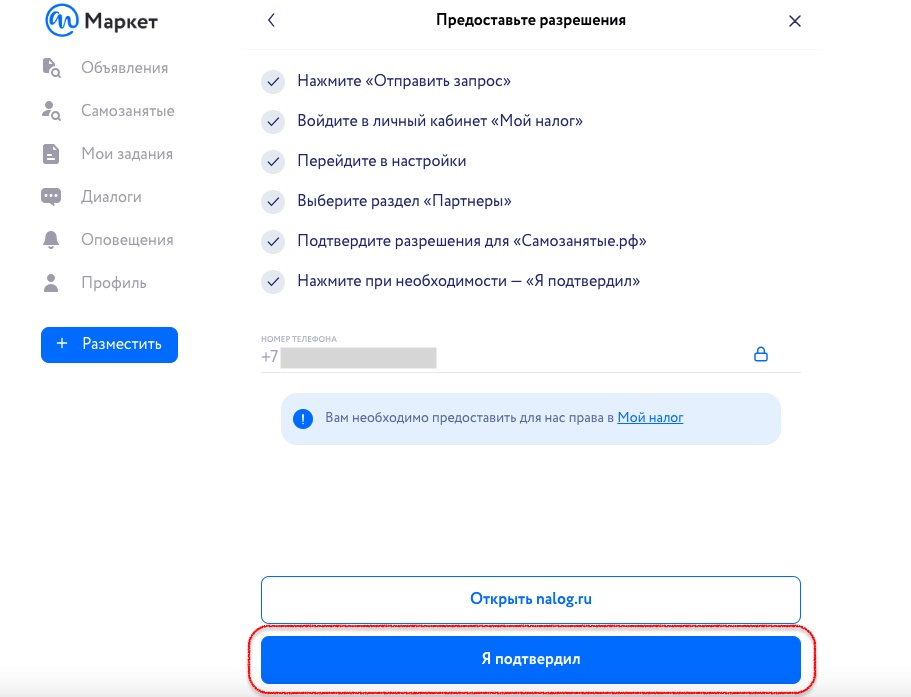
Вернитесь в сервис «Маркетплейс» по ссылке, которую вам отправила компания-партнер и нажмите «Я подтвердил». Не закрывайте браузер, пока не увидите результаты проверки и не перейдете на следующий этап.
Шаг 3. Как ввести паспортные данные
Чтобы платформа могла составлять для вас корректные договоры и документы, вам нужно указать свои данные в анкете:
- ФИО,
- дату и место рождения,
- паспортные данные.
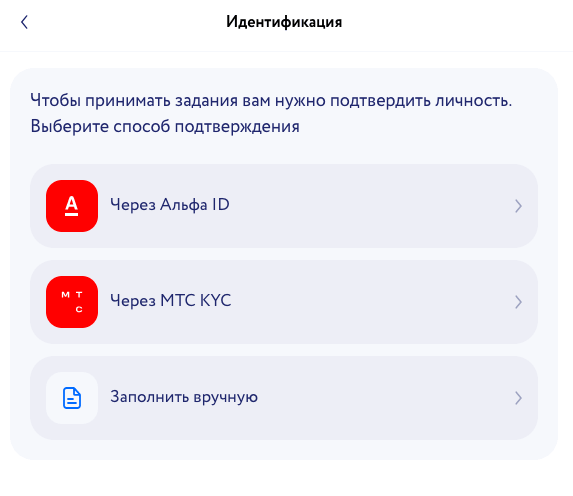
Вы можете выбрать один из способов заполнения паспортных данных:
- Через Альфа ID. Нужно быть клиентов Альфа банка;
- Через МТС KYC. Не обязательно быть клиентом МТС. ВАЖНО: заполнять заявку до конца и отсканировать паспорт полностью;
- Заполнить вручную. Данные заполняются вручную, как в Мой налог.
Если вы выбрали «Заполнить вручную», то ВАЖНО заполнять паспортные данные из «Мой налог», так как они уже проверены ФНС.
- На сайте Мой налог. Паспортные данные расположены в разделе Настройки — Паспортные данные;
- В приложении Мой налог. Паспортные данные находятся в разделе Прочее — Профиль — нажать на вкладку Паспорт, чтобы раскрылись все данные.
Также важно убедиться, что данные из «Мой налог» актуальны и совпадают с реальными паспортными данными. Вы можете обновить их при необходимости через поддержку Моего налога.
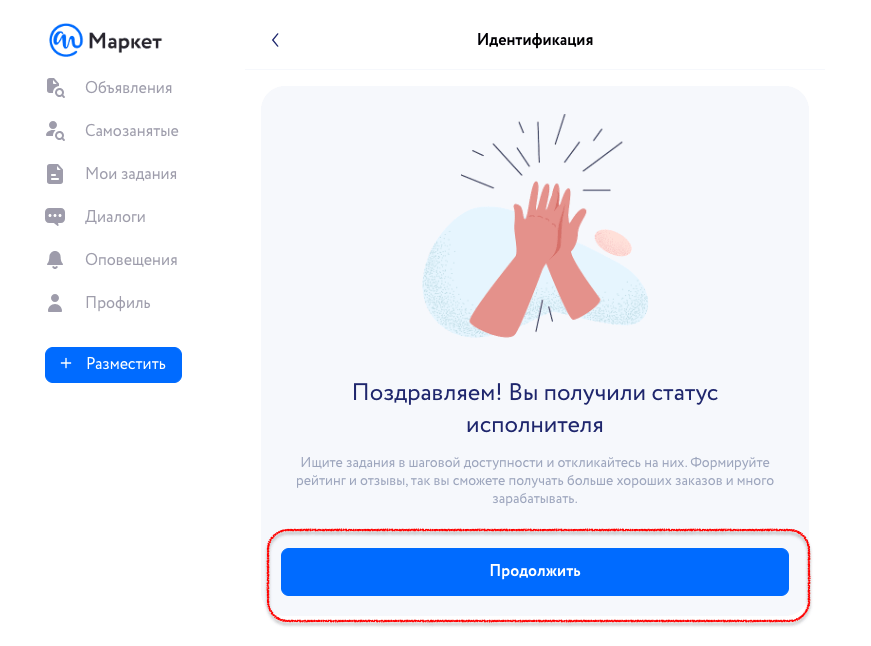
После того, как данные пройдут проверку, у вас выйдет баннер «Поздравляем! Вы получили статус исполнителя». Нажмите кнопку «Продолжить».
Просмотр объявлений
Чтобы посмотреть доступные задания, перейдите в раздел Объявления.
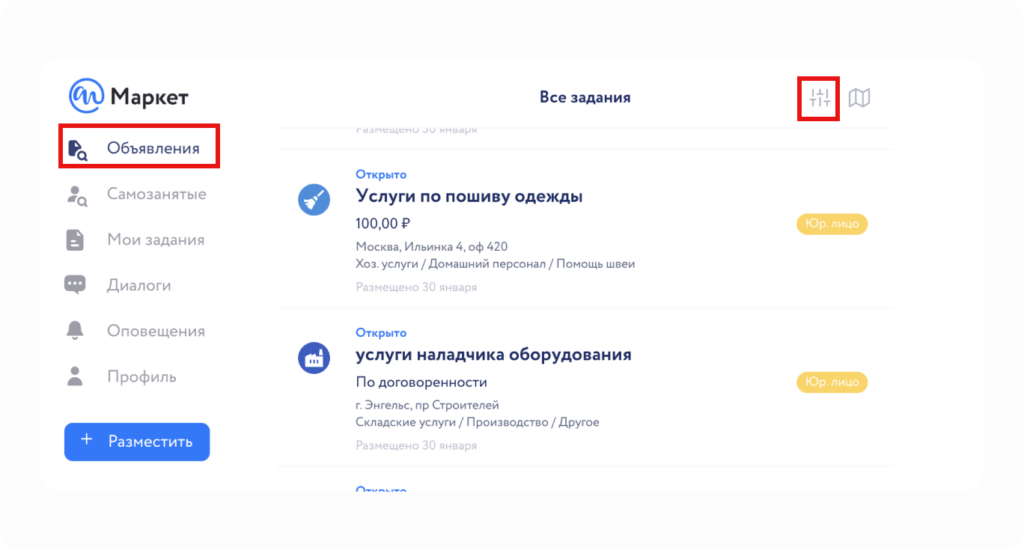
Здесь вы можете:
- просматривать объявления компаний
- открывать подробную информацию о заданиях
- использовать фильтры по категориям услуг или типу заказчика
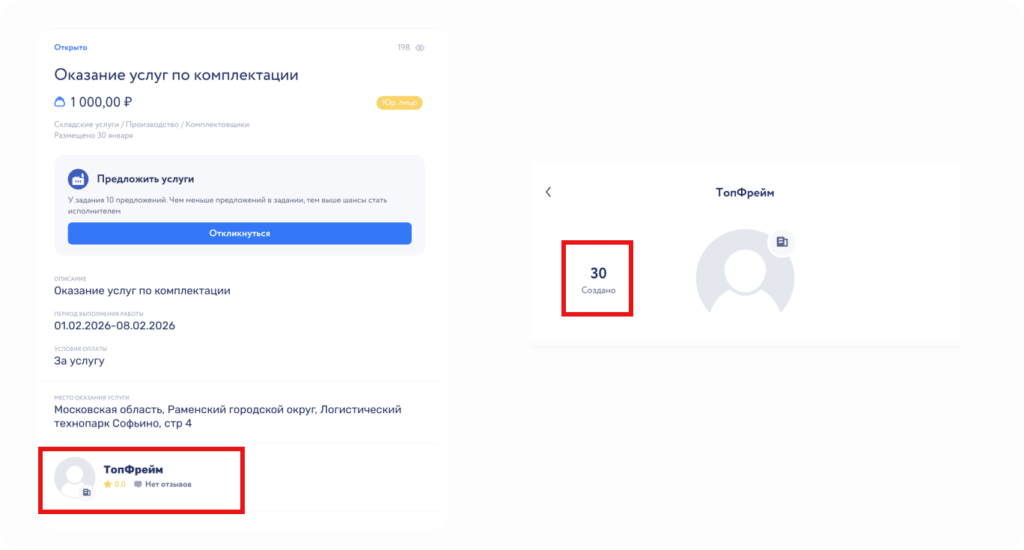
Если вас интересует конкретная компания, можно посмотреть все её объявления.
Для этого откройте карточку объявления и нажмите на название компании.
Отклик на объявление
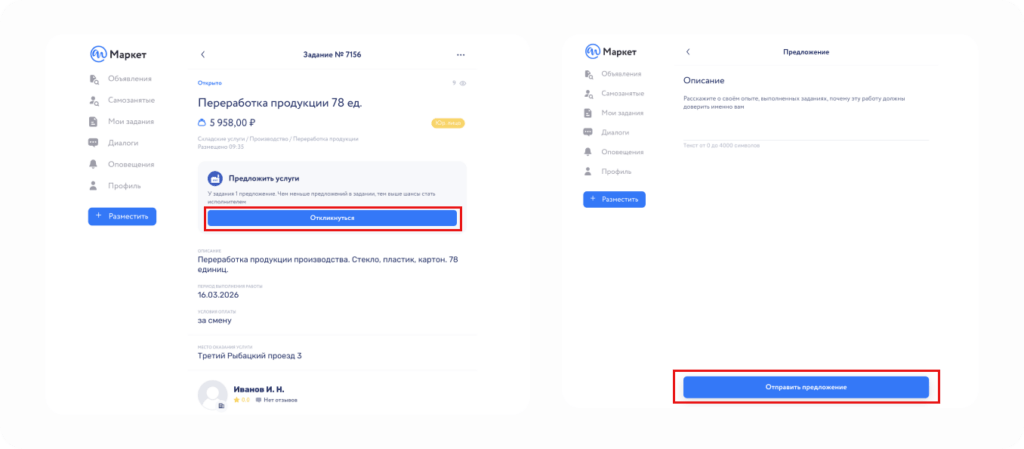
Чтобы откликнуться на объявление:
- Откройте карточку объявления
- Нажмите кнопку «Откликнуться»
В открывшемся окне можно добавить комментарий:
- информацию о себе
- опыт выполнения подобных работ
- условия выполнения задания
Этот комментарий будет отображаться заказчику вместе с вашими контактными данными.
После этого нажмите «Отправить предложение».
Подписание договора с компанией
Если вы ранее не работали с данной компанией, при первом отклике на её объявление система предложит подписать рамочный договор.
Подписание договора происходит в момент отправки отклика на объявление.
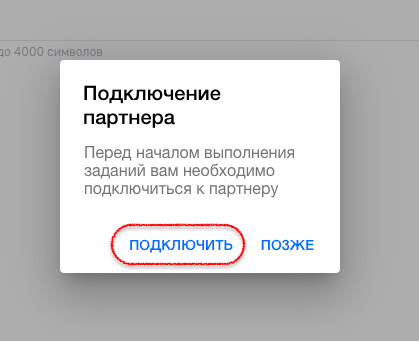
После того, как вы отправите предложение, вы автоматически перейдёте на следующий шаг — начало сотрудничества с компанией. Нажмите «Подключить».
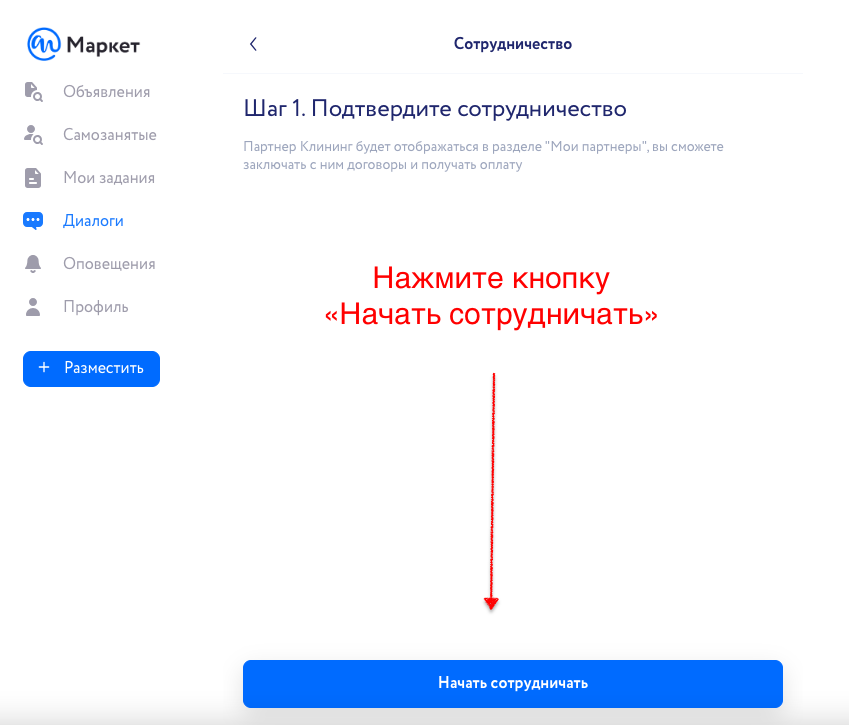
Подтвердите сотрудничество с компанией. Нажмите «Начать сотрудничать».
Добавьте банковскую карту для получения выплат
Без данных карты заказчик не сможет перечислять вам выплаты.
Важно:
Карта может быть любого российского банка, можно указывать карту третьих лиц.
Одна банковская карта может быть привязана только к одному самозанятому.
Разные исполнители не могут получать выплаты на одну и ту же карту.
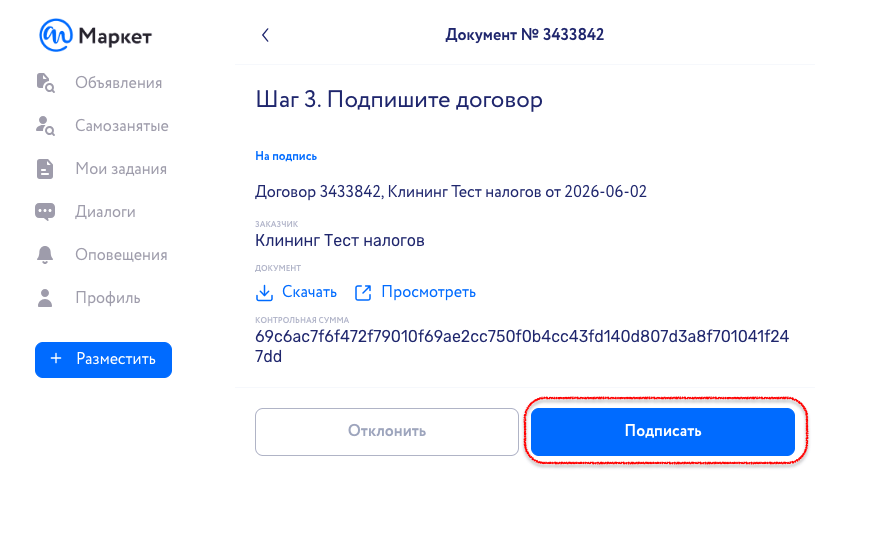
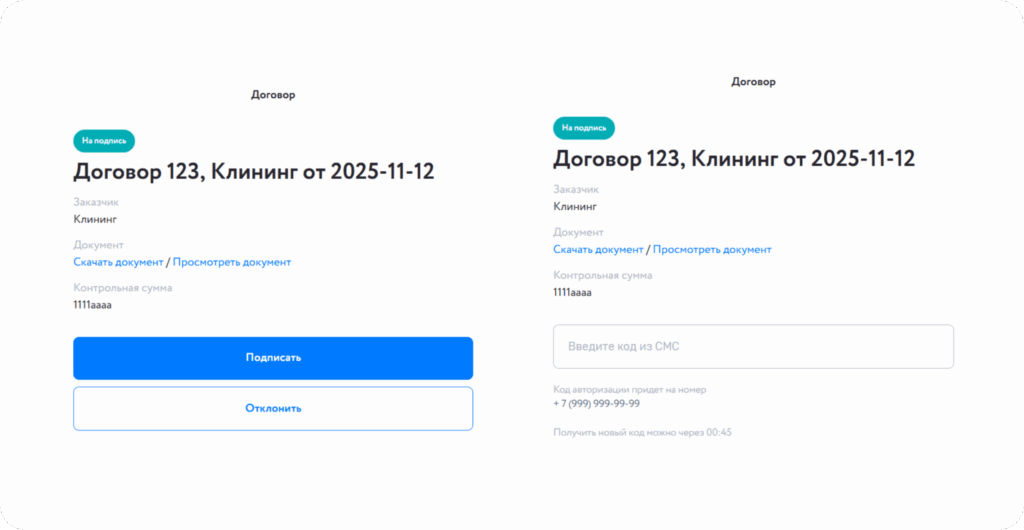
После добавления карты, у вас выйдет договор на подпись. Нажмите «Подписать», если вы согласны с условиями договора. Или «Отклонить», если что-то не устраивает. Компания-заказчик получит уведомление об отказе.
Если вы нажали «Подписать», — вам придет смс-код, который подтвердит вашу подпись.
Введите его в поле и дождитесь обновления статуса. Советуем не закрывать страницу.
Этот договор:
- не накладывает обязательств на исполнителя
- не обязывает компанию к сотрудничеству
Он лишь фиксирует договоренность о том, что:
- компания и исполнитель могут работать по заданиям
- взаимодействие происходит через платформу Самозанятые.рф
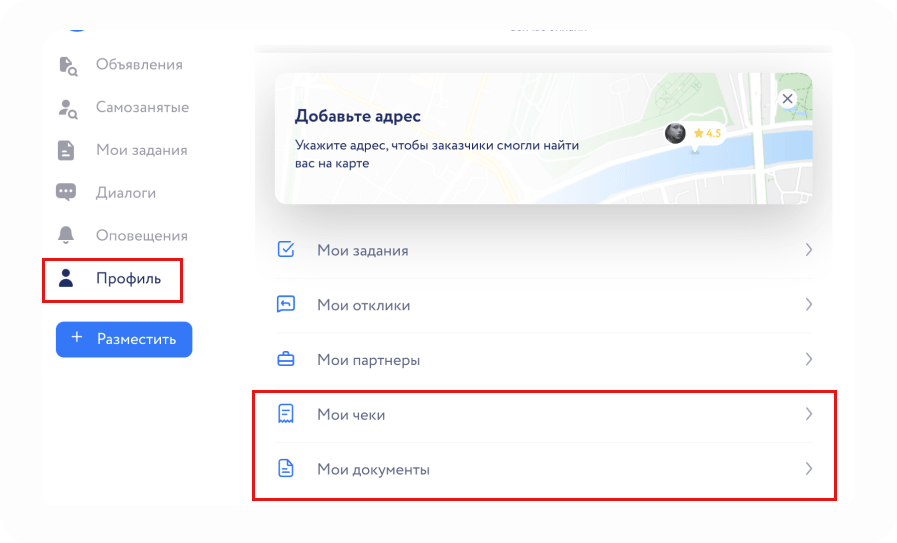
После подписания договор будет доступен в разделе Мои документы.
Подключение по ссылке-сценарию от компании
В некоторых случаях компания может пригласить исполнителя к работе через специальную ссылку-сценарий.
Подробнее: Как пройти регистрацию по ссылке-сценарию
Такую ссылку компания отправляет напрямую исполнителю — например, по почте, в мессенджере или другим способом.
При переходе по ссылке:
- открывается страница регистрации на платформе
- вам необходимо пройти регистрацию в сервисе Кошелек
- подтвердить статус самозанятого
- заполнить паспортные данные в анкете
- добавить реквизиты для получения выплаты
- подписывает договор с компанией
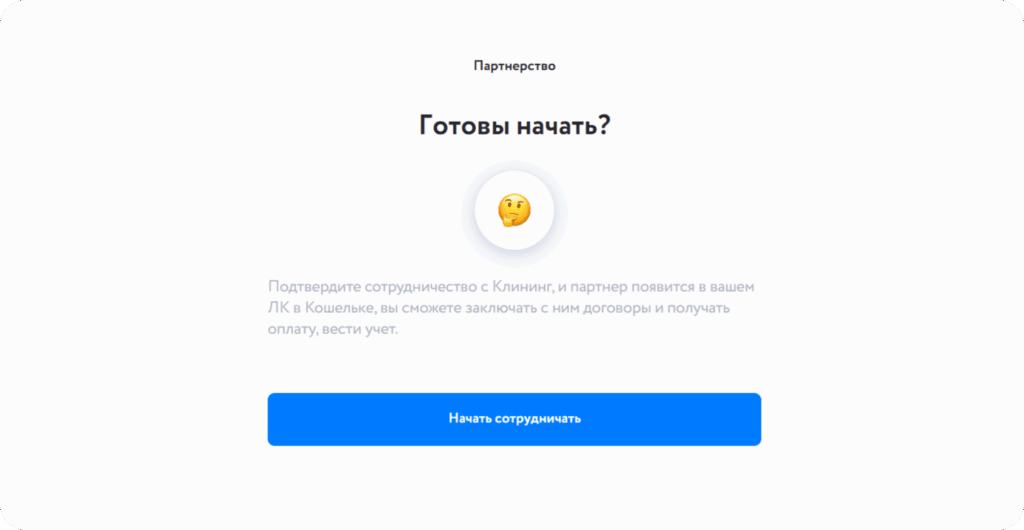
После этого необходимо зайти в Маркетплейс заданий по тому же номеру телефона, который был указан при регистрации в Кошельке на предыдущем шаге. После этого вы можете работать с заданиями этой компании.
Приглашение от компании
Компания может пригласить исполнителя к объявлению самостоятельно, даже если вы не откликались на него.
В этом случае вы получите уведомление в разделе «Оповещения».
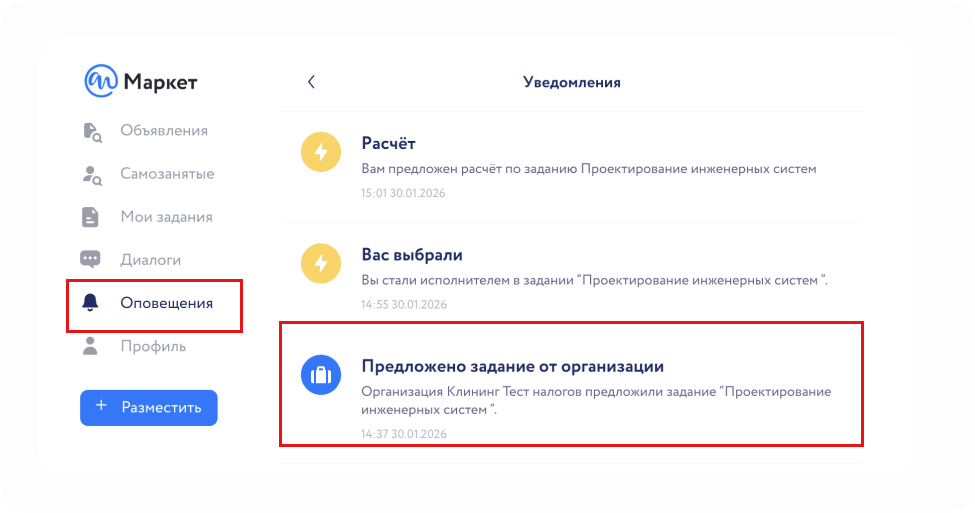
Чтобы продолжить процесс взаимодействия:
- перейдите по уведомлению
- откройте объявление
- нажмите «Откликнуться»
Либо вы можете найти задание в разделе «Мои задания».
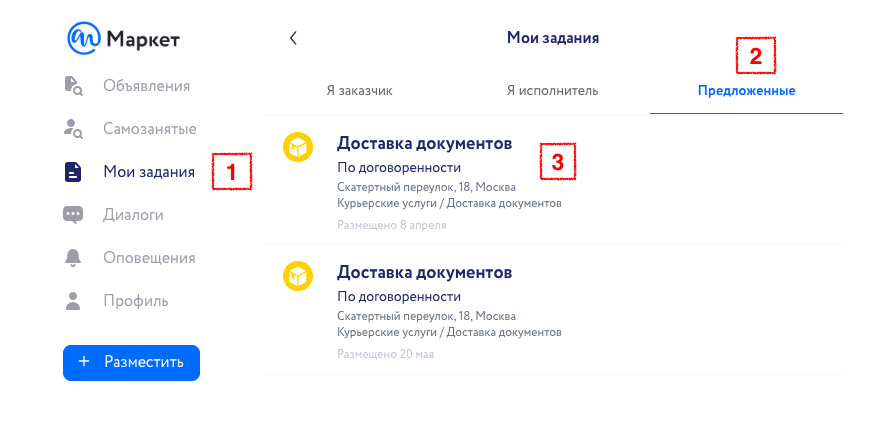
На сайте Маркетплейса:
- Перейдите в раздел «Мои задания»
- Далее выберите «Предложенные»
- Нажмите на задание, которое вам пришло.
Нажмите кнопку «Откликнуться».
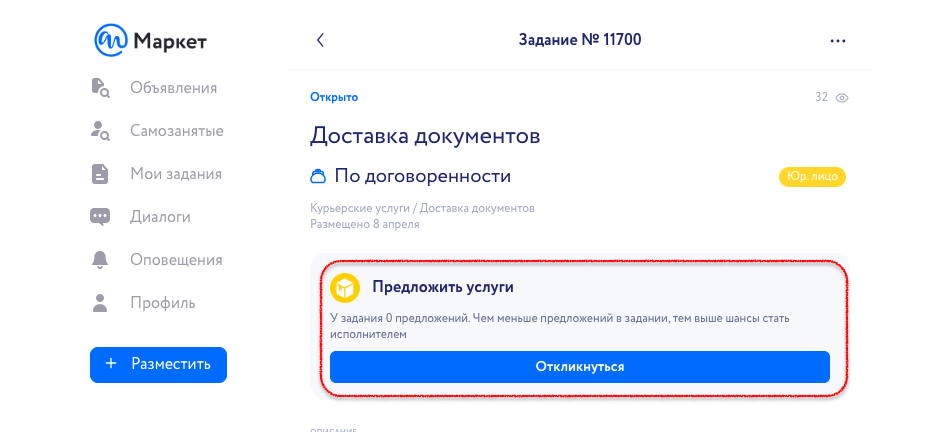
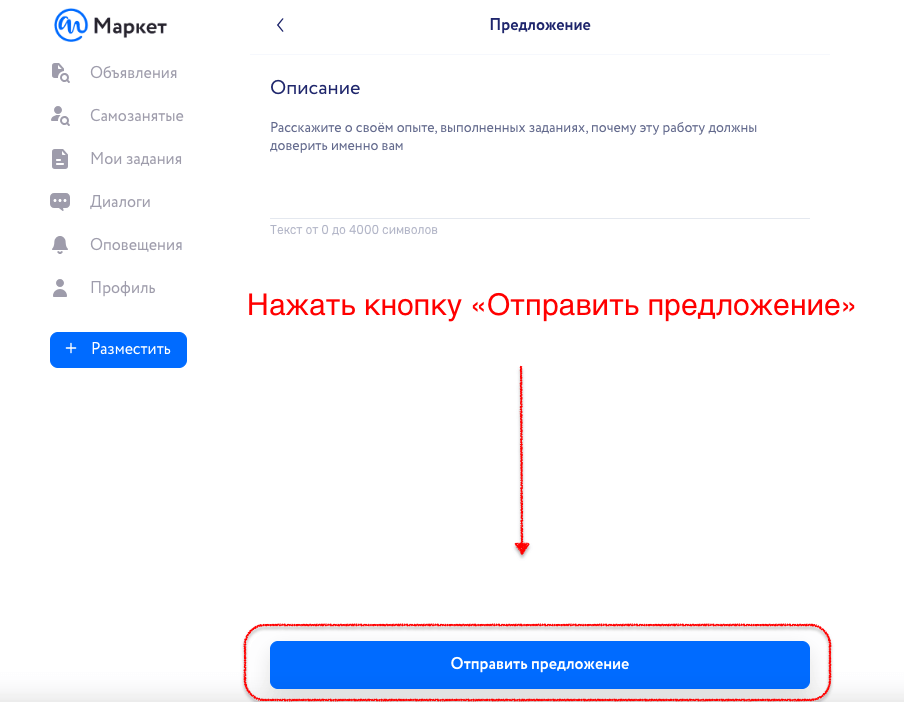
При отклике на задание вы можете заполнить поле «Описание», немного рассказать о своем опыте или почему эту работу должны доверить именно вам.
Это поле заполнять не обязательно.
ВАЖНО: нажать на этом этапе кнопку «Отправить предложение».
В приложении Маркетплейса Google Play / App Store
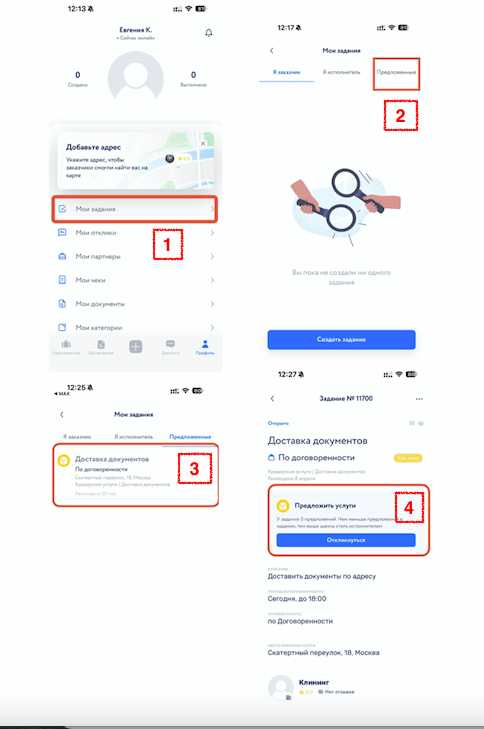
Перейдите в раздел «Профиль» в правом нижнем углу, затем:
- Выберите раздел «Мои задания»
- Далее выберите «Предложенные»
- Нажмите на задание, которое вам пришло
- Нажмите кнопку «Откликнуться».
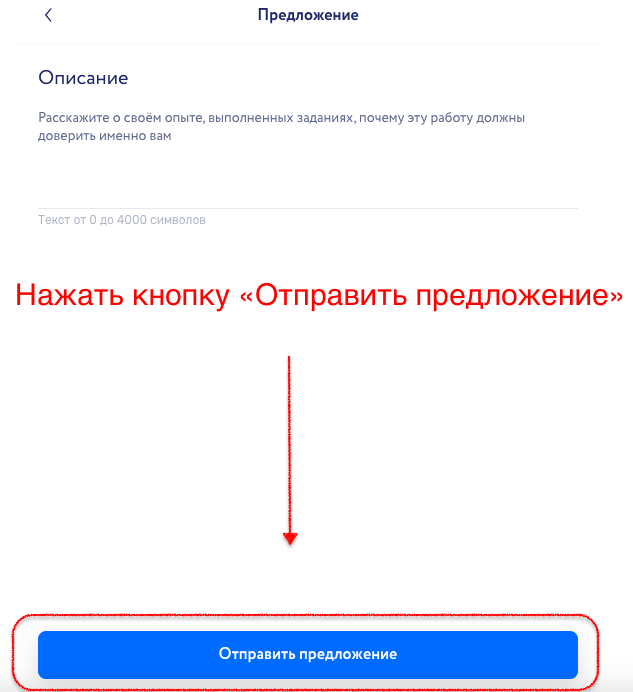
При отклике на задание вы можете заполнить поле «Описание», немного рассказать о своем опыте или почему эту работу должны доверить именно вам.
Это поле заполнять не обязательно.
ВАЖНО: нажать на этом этапе кнопку «Отправить предложение».
Отлично! Теперь вы откликнулись на задание.
Важно понимать, что приглашение от компании не является автоматическим назначением задания.
Исполнитель должен самостоятельно откликнуться на объявление.
Это необходимо для соблюдения требований законодательства и исключения риска переквалификации отношений в трудовые.
Где посмотреть отклики и задания
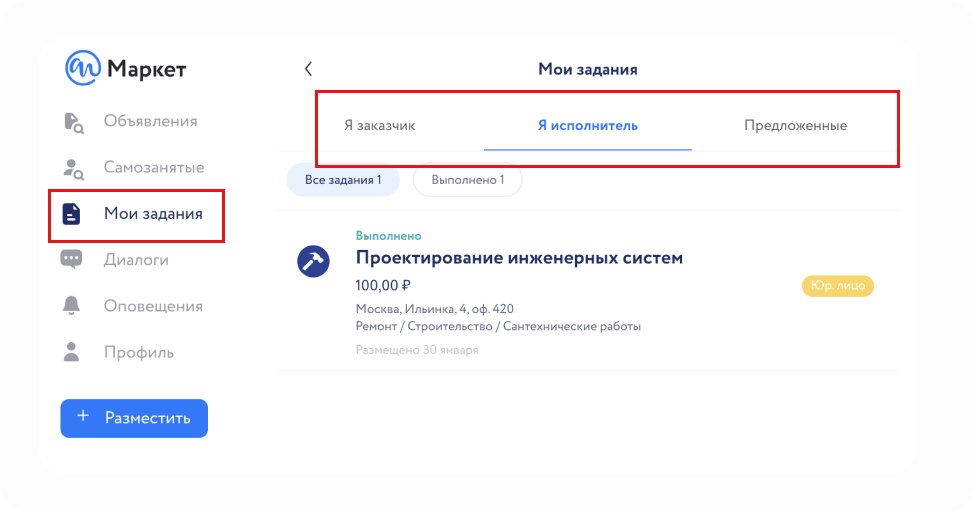
В разделе Мои задания можно увидеть всю информацию о работе. Здесь доступны несколько подразделов.
- Предложенные — объявления, на которые вас пригласили компании.
- Я исполнитель — задания, на которые вы откликнулись и были подтверждены компанией.
- Мои отклики в разделе Профиль — все объявления, на которые вы отправляли отклик.
Расчет после выполнения задания
После выполнения работы компания формирует предварительный расчет.
Вы получите уведомление в разделе «Оповещения».
В расчете будет указана сумма оплаты.
Вы можете:
- подтвердить расчет
- отклонить расчет, указав комментарий с причиной.
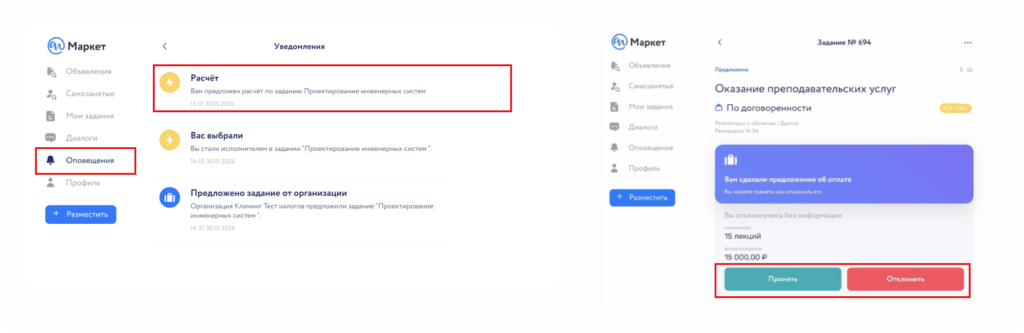
Если расчет отклонен, дальнейшее обсуждение условий оплаты происходит напрямую с компанией.
После согласования условий компания отправит обновленный расчет.
После того как вы подтвердите расчет, компания сможет провести выплату.
Обратите внимание: выплата может быть отправлена не сразу после подтверждения расчета.
Получение выплаты
После отправки оплаты запускается процесс оформления выплаты.
В этот момент:
- формируется чек от вашего имени автоматически
- формируется акт выполненных работ
Акт необходимо подписать в разделе Мои документы.
В этом разделе вы можете:
- посмотреть документ
- скачать его
- подписать или отклонить
Все документы по заданиям и работе с компаниями хранятся в разделе Мои документы.